
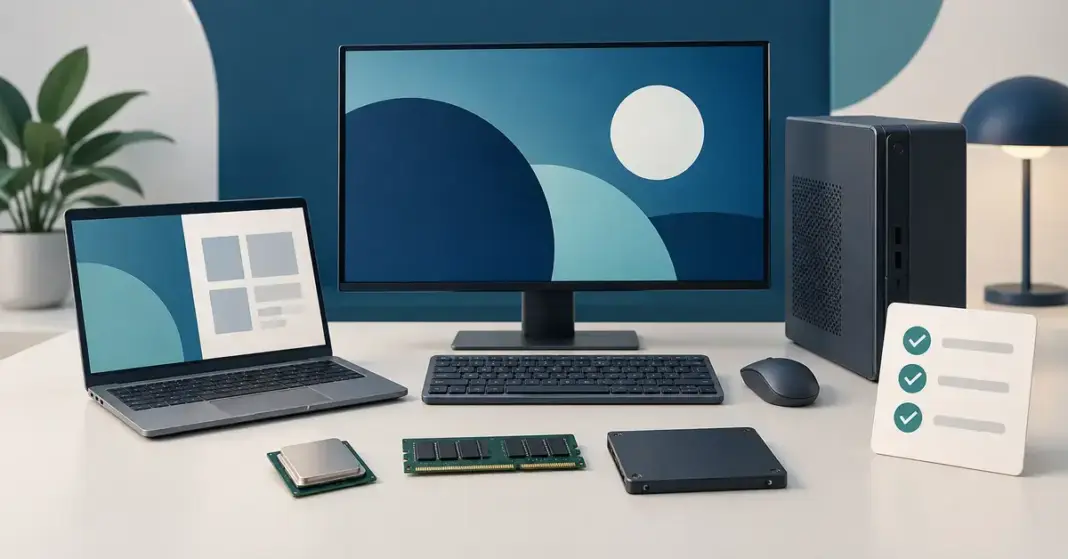


Når du skal investere i en ny computer, er det langtfra lige meget, hvilken model du ender med. En dyr maskine er ikke automatisk den rigtige, og en billig er ikke altid en spareløsning. Det, der afgør, om computeren er et godt køb, er, hvor godt den passer til det, du faktisk skal bruge den til. I denne guide gennemgår vi de vigtigste dele og valg i et sprog, der også giver mening, hvis du ikke er teknisk – så du kan vælge dit computerudstyr med omtanke og undgå både at betale for meget og at løbe tør for kapacitet.
Start med behovet – ikke med prisskiltet
Den hyppigste fejl er at kigge på pris og udseende først. Vend det om: skriv ned, hvad du reelt skal bruge computeren til i de kommende år. Skal den skrive opgaver og surfe, eller skal den redigere video, spille eller køre tunge programmer? Svaret bestemmer, hvilke komponenter du må prioritere – og hvor du trygt kan spare.
Filer og programmer bliver generelt større med årene, så det kan betale sig at vælge en smule mere kapacitet, end du har brug for i dag, frem for lige akkurat nok. Men “lidt luft” er noget andet end at købe den største og dyreste maskine, du kan finde, hvis du aldrig udnytter den. Har du brug for hjælp til selve modelvalget, er vores guide til at finde den rigtige computer til dit behov et godt sted at starte.
Vigtige punkter
- Køb efter behov, ikke efter pris eller prestige — den rigtige computer er den, der passer til dine opgaver.
- RAM og SSD mærkes mest — 16 GB RAM og en SSD er den fornuftige standard for de fleste i 2026.
- Tjek opgraderingsmuligheder — på mange tynde bærbare er RAM og lager loddet fast og kan ikke udvides senere.
- Styresystemet tæller — Windows 10 fik sidste gratis support 14. oktober 2025; sørg for, at maskinen kan køre Windows 11.
- Husk tilbehør og backup — taske, skærm, mus og en sikkerhedskopi hører med i budgettet fra start.
De vigtigste komponenter – forklaret enkelt
Fire-fem dele afgør, hvordan en computer føles i hverdagen. Du behøver ikke kunne dem udenad, men det hjælper at vide, hvad de gør, så du ikke betaler for noget, du ikke har brug for.
Processoren (CPU)
Processoren er computerens “hjerne”. Den udfører beregningerne og har størst betydning for, hvor hurtigt programmer åbner og reagerer. Antallet af kerner (cores) fortæller, hvor mange opgaver den kan arbejde på samtidig. Til skrivebordsarbejde og web er en moderne basis- eller mellemklasseprocessor rigelig; til videoredigering, 3D og spil giver en kraftigere processor med flere kerner mærkbart bedre flow.
Hukommelse (RAM)
RAM er den korttidshukommelse, computeren bruger til de programmer, der er åbne lige nu. For lidt RAM får maskinen til at føles langsom, især med mange browserfaner eller flere programmer åbne på én gang. Som tommelfingerregel i 2026: 8 GB er minimum til let brug (web, mail, Office, streaming), 16 GB er den fornuftige standard for de fleste, og 32 GB er til videoredigering, 3D og virtuelle maskiner. Tjek, om RAM’en er loddet fast – på mange tynde bærbare kan den ikke udvides senere, så det, du køber, er det, du beholder.
Lagerplads: SSD frem for harddisk
Lagerpladsen er der, hvor dine filer og programmer gemmes permanent. Her er den vigtigste beslutning typen, ikke kun størrelsen. En SSD (Solid State Drive) bruger flash-hukommelse uden bevægelige dele, mens en klassisk harddisk (HDD) skriver på roterende skiver. En SSD starter styresystemet på få sekunder, åbner programmer hurtigere, støjer ikke og tåler stød bedre – forskellen er den enkeltkomponent, de fleste mærker mest. En HDD giver til gengæld flere gigabyte for pengene og egner sig til billig masselagring og backup. Vælg en SSD som den disk, systemet kører på, og suppler eventuelt med en HDD eller ekstern disk til arkiv.
Grafikkort (GPU)
Grafikkortet beregner det, du ser på skærmen. Til almindeligt kontorarbejde, web og video er den indbyggede grafik i processoren nok. Skal du spille nyere spil, redigere video eller arbejde med 3D og tungt billedarbejde, er et selvstændigt (dedikeret) grafikkort pengene værd. Vil du finjustere en spil-pc bagefter, har vi også tips til at gøre en langsom pc hurtigere.
Skærm og formfaktor
Formfaktoren er, om du vælger en bærbar eller en stationær. En bærbar giver frihed, men samme pris køber ofte mere ydelse i en stationær, der desuden er nemmere at opgradere. Skal du transportere computeren dagligt, bør vægt og batteritid veje tungt. Skærmens størrelse og opløsning betyder meget for komforten – vil du have ekstra arbejdsplads, kan en bærbar ekstra skærm være et billigt løft til en lille computer.
Match hardwaren til din brug
Når du kender komponenterne, bliver det nemt at oversætte behov til konkrete specifikationer. Tabellen nedenfor er et udgangspunkt – ikke en facitliste – men den viser, hvor du bør bruge pengene afhængigt af, hvad computeren skal kunne.
Sammenligning
| Brug | Processor | RAM | Lagerplads | Grafik | Skærm/formfaktor |
|---|---|---|---|---|---|
| Studie og kontor | Basis/mellemklasse, 4+ kerner | 16 GB | 256-512 GB SSD | Indbygget | 13-15″, let bærbar |
| Mail, web og let hjemmebrug | Basismodel, 2-4 kerner | 8-16 GB | 256 GB SSD | Indbygget | Mindre bærbar eller lille stationær |
| Billed- og videoredigering | Kraftig, 6-8+ kerner | 32 GB | 1 TB SSD | Dedikeret grafikkort | 15-16″, farveægte skærm |
| Gaming | Kraftig, 6+ kerner | 16-32 GB | 1 TB SSD | Dedikeret grafikkort | Skærm med høj opdateringsfrekvens |
| Programmering og virtuelle maskiner | Kraftig, 8+ kerner | 32 GB | 1 TB SSD | Indbygget eller dedikeret | 14-16″, god skærm |
| Mobilt/rejsende arbejde | Strømbesparende mellemklasse | 16 GB | 512 GB SSD | Indbygget | Let, lang batteritid |
Er du studerende eller arbejder med tekst og regneark, slipper du typisk billigt: en standardmodel med en moderne processor, 16 GB RAM og en SSD rækker langt. Arbejder du derimod i tunge programmer som Adobes Photoshop eller Premiere, trækker billed- og videoarbejde store mængder hukommelse og grafikkraft, og her er det klogt at vælge rigeligt fra start. Skal maskinen bare læse mail og surfe, er en mindre og billigere model helt fin – det er spild at betale for kapacitet, du aldrig bruger.
Udstyr og tilbehør, du ikke må glemme
Selve computeren er kun en del af regnestykket. Det rigtige tilbehør gør hverdagen bedre og beskytter investeringen. Tænk på det på samme måde som med en telefon: du vælger coveret ud fra, hvilken model du har – skal en iPhone beskyttes, finder du et iPhone 13 Pro Max Mobilcover, der passer præcist – og på samme måde skal udstyret til din computer passe til, hvordan du bruger den.
- Tastatur og mus — et godt, ergonomisk sæt sparer dine håndled, især hvis du sidder meget ved skærmen.
- Taske eller sleeve — til en bærbar, der transporteres, beskytter en polstret taske mod stød og ridser.
- Ekstern lagring og backup — en ekstern disk eller skylagring er din forsikring, hvis maskinen bliver stjålet eller går i stykker.
- Skærm, dock og kabler — en ekstra skærm og en dockingstation gør en bærbar til en fuld arbejdsplads derhjemme.
- Overspændingsbeskyttelse — en god stikdåse beskytter mod skader ved lynnedslag og strømstød.
Backup fortjener et ekstra ord, for netop den del bliver ofte glemt – mange opdager først, at filerne er væk, når skaden er sket. Læs mere om, hvorfor danskerne glemmer backup, og få styr på det, inden uheldet er ude.
Styresystem og krav – tjek det inden du køber
De fleste nye Windows-computere leveres med Windows 11, men det er værd at kende kravene, før du køber – især hvis du overvejer en brugt maskine. Microsoft afsluttede supporten for Windows 10 den 14. oktober 2025, hvilket betyder, at Windows 10-pc’er ikke længere får gratis sikkerhedsopdateringer. Det gør det ekstra vigtigt at sikre sig, at en computer enten kører Windows 11 eller kan opgradere til det.
Windows 11 stiller konkrete hardwarekrav: en kompatibel 64-bit processor, mindst 4 GB RAM (reelt bør du sigte mod 8 GB eller mere), 64 GB lagerplads, UEFI med Secure Boot og en sikkerhedschip kaldet TPM 2.0. Du kan se den fulde, officielle liste hos Microsofts specifikationer for Windows 11. Køber du brugt, så bed sælgeren bekræfte, at maskinen opfylder kravene – ellers risikerer du en computer, der ikke kan holdes sikkert opdateret.
Nyt, brugt eller renoveret – og lidt bæredygtighed
Et nyt køb er ikke den eneste vej. En renoveret (refurbished) computer fra en seriøs forhandler kan give meget maskine for pengene og er samtidig et grønnere valg, fordi elektronik har en stor klimabelastning i produktionen. Vær opmærksom på batteriets tilstand på brugte bærbare, på at der følger garanti med, og på at styresystemet er lovligt installeret og kan opdateres.
Omvendt giver et nyt køb fuld garanti, nyeste komponenter og længere levetid, før du skal udskifte igen. Uanset valget forlænger du levetiden ved at holde maskinen ren og vedligeholdt – lidt forårsrengøring kan gøre underværker, og vi har samlet råd til at gøre din computer forårsklar.
Typiske fejl, når man køber computerudstyr
- At gå efter prestige frem for behov — den dyreste model er spild, hvis du kun bruger en brøkdel af den.
- At spare på RAM og SSD — netop de to dele mærkes mest i hverdagen; her gør et par hundrede kroner stor forskel.
- At overse opgraderingsmuligheder — på mange tynde bærbare er RAM og lager loddet fast og kan ikke udvides senere.
- At glemme styresystemets krav — en billig brugt maskine er ingen gevinst, hvis den ikke kan køre et understøttet Windows.
- At springe sikkerhed over — sæt tid af til beskyttelse fra dag ét; se, hvordan du beskytter din Windows-pc.
- At købe uden plan for tilbehør — tænk taske, skærm, backup og mus med i budgettet, så du ikke står uden fra start.
Kildehenvisninger
Ofte stillede spørgsmål (FAQ)
Hvor meget RAM har jeg brug for?
Til let brug som web, mail og Office er 8 GB minimum. 16 GB er den fornuftige standard for de fleste og giver plads til mange faner og flere programmer på én gang. Vælg 32 GB, hvis du redigerer video, arbejder i 3D eller kører virtuelle maskiner. Tjek, om RAM’en kan udvides, inden du køber.
Er en SSD virkelig besværet værd frem for en harddisk?
Ja, for den disk systemet kører på. En SSD starter computeren på få sekunder, åbner programmer hurtigere og tåler stød bedre. En harddisk giver flere gigabyte for pengene og egner sig bedst til billig masselagring og backup, ikke til selve systemet.
Skal jeg vælge bærbar eller stationær?
Vælg bærbar, hvis mobilitet betyder noget – så vægt og batteritid. Vælg stationær, hvis du mest arbejder ét sted: du får typisk mere ydelse for pengene, og den er lettere at opgradere. En ekstra skærm kan give en lille bærbar meget mere arbejdsplads derhjemme.
Kan jeg roligt købe en brugt computer?
Ja, hvis du køber fra en seriøs forhandler med garanti. Tjek batteriets tilstand, at styresystemet er lovligt og kan opdateres, og at maskinen opfylder kravene til Windows 11, så den kan holdes sikkert opdateret fremover.
Hvad er vigtigst, hvis mit budget er lille?
Prioriter en SSD og tilstrækkelig RAM frem for en flot processor eller stor skærm. Netop de to dele afgør mest, hvor hurtig computeren føles i hverdagen, og de er svære eller umulige at opgradere bagefter på mange modeller.