
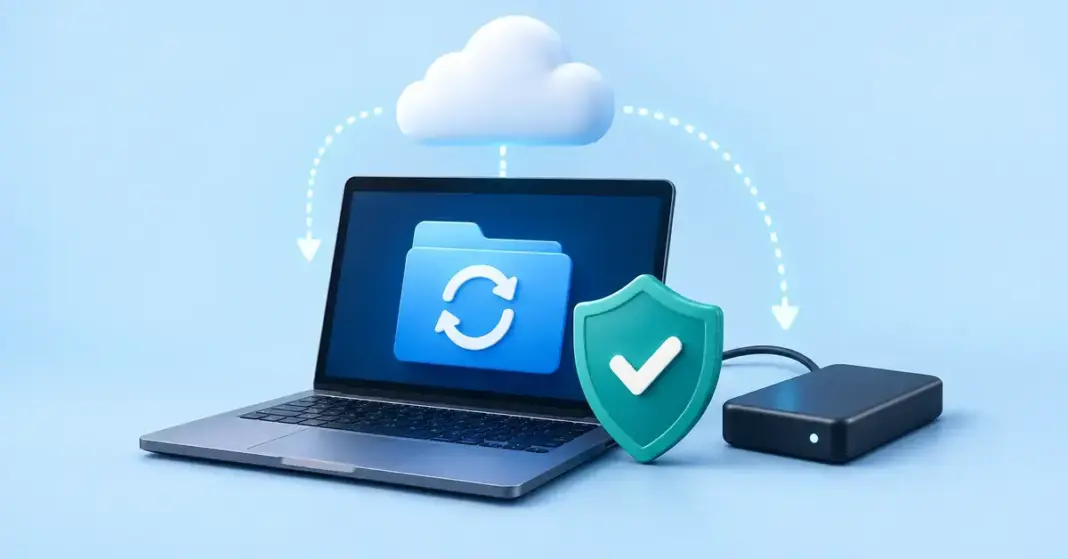


Et program til sikkerhedskopiering tager automatiske kopier af dine filer, så du kan få dem tilbage, hvis uheldet er ude. Harddiske går i stykker, opdateringer kan fejle, filer bliver slettet ved et uheld, og ransomware (skadelig software, der låser dine filer mod løsepenge) kan sætte hele din computer ud af spil. Et godt backup-program er forskellen på et irriterende øjeblik og et datatab, du aldrig får igen. I denne guide gennemgår vi, hvordan backup-software fungerer, hvilke funktioner der betyder noget, hvad det koster, og hvordan de mest kendte programmer adskiller sig fra hinanden.
Hvad er et program til sikkerhedskopiering?
Et program til sikkerhedskopiering er software, der kopierer dine data til et andet sted, så en kopi er i behold, hvis originalen bliver beskadiget, slettet eller gjort utilgængelig. I stedet for at du manuelt trækker filer over på en ekstern disk, kører programmet kopieringen efter en tidsplan, holder styr på, hvad der er ændret, og gør det nemt at finde en bestemt version tilbage i tiden.
Et "professionelt" backup-program adskiller sig fra en simpel filkopi ved at kunne tage et komplet aftryk af hele systemet, køre automatisk i baggrunden, komprimere og kryptere data, gemme flere versioner og oprette et startbart redningsmedie, så du kan gendanne alt på en helt ny eller nulstillet maskine. Netop derfor er det en god idé at se backup som en fast del af din datasikkerhed – på linje med at lave backup af dine data regelmæssigt.
Vigtige punkter
- Backup kører automatisk — et program tager planlagte kopier, så du ikke skal huske det.
- Vælg mellem fil- og systembackup — filbackup redder dine dokumenter, et diskimage redder hele Windows.
- Følg 3-2-1-reglen — 3 kopier, 2 medietyper, 1 uden for hjemmet.
- Test gendannelsen — en backup, du aldrig har prøvet at læse igen, kan ikke regnes for sikker.
- Kryptér dine kopier — så er dine data beskyttet, hvis disken bliver stjålet eller en konto hacket.
- Gratis kan være nok — Windows Filhistorik og gratis programmer dækker meget; betal for avancerede funktioner og support.
Sådan fungerer backup – de vigtigste begreber
Før du vælger et program, er det en fordel at kende et par grundbegreber. De forklarer, hvorfor nogle løsninger fylder mindre, går hurtigere eller gendanner mere end andre.
Fuld, inkrementel og differentiel backup
- Fuld backup — en komplet kopi af alt det valgte. Den fylder mest og tager længst tid, men er den enkleste at gendanne fra.
- Inkrementel backup — kopierer kun det, der er ændret siden sidste backup (fuld eller inkrementel). Den fylder lidt og går hurtigt, men en gendannelse kræver den fulde backup plus alle de efterfølgende led.
- Differentiel backup — kopierer alt, der er ændret siden sidste fulde backup. Den ligger mellem de to andre på både plads og hastighed.
De fleste programmer kombinerer en fuld backup med jævnlige inkrementelle opdateringer. Det holder både tidsforbrug og pladskrav nede i dagligdagen.
Filbackup kontra diskimage
En filbackup kopierer udvalgte filer og mapper – typisk dokumenter, billeder og musik. Den er let at sætte op og fylder kun det nødvendige, men den gendanner ikke dit styresystem eller dine programmer.
Et diskimage (også kaldet et systemaftryk) er et komplet 1:1-billede af en hel partition eller disk, inklusive Windows, dine indstillinger og alle programmer. Går din disk helt ned, kan du lægge hele systemet tilbage, som det var – det kaldes en "bare-metal"-gendannelse, altså en gendannelse på en tom maskine. Til det bruger du et startbart redningsmedie, ofte et USB-installationsstik eller en redningsdisk, som programmet hjælper dig med at lave.
3-2-1-reglen
En anerkendt tommelfingerregel for sikker backup er 3-2-1: hav mindst 3 kopier af dine vigtige data, på 2 forskellige typer medier, hvoraf 1 opbevares et andet fysisk sted (for eksempel i skyen eller hos en pårørende). Reglen beskytter dig både mod en defekt disk og mod uheld, der rammer hele hjemmet, som tyveri, brand eller vandskade.
Funktioner du bør kigge efter
Backup-programmer ligner hinanden på overfladen, men detaljerne afgør, hvor godt de passer til dig. Disse funktioner er værd at tjekke, før du vælger:
- Automatisk tidsplan — backup, der kører af sig selv dagligt, ugentligt eller når bestemte hændelser sker, så du ikke skal huske det.
- Diskimage og bare-metal-gendannelse — mulighed for at tage et komplet systemaftryk og lægge det tilbage på ny hardware.
- Startbart redningsmedie — en USB eller cd, du kan starte fra, hvis Windows slet ikke vil op at køre.
- Kryptering og komprimering — kryptering beskytter dine data med en adgangskode, og komprimering sparer plads.
- Versioner — flere tidligere udgaver af en fil, så du kan gå tilbage til før en fejl eller et ransomware-angreb.
- Verificering — en automatisk kontrol af, at backuppen rent faktisk kan læses igen.
- Cloud-understøttelse — mulighed for at sende kopien til tjenester som OneDrive, Google Drive eller Dropbox for en kopi uden for hjemmet.
Hvor kan du gemme dine sikkerhedskopier?
Et backup-program er kun så godt som det sted, kopien lander. De fleste programmer understøtter flere destinationer, og du bør gerne bruge mere end én.
Lokale drev
En ekstern harddisk, en SSD eller et USB-stik er hurtigt og billigt og kræver ingen internetforbindelse. Ulempen er, at mediet står samme sted som computeren og derfor rammes af de samme uheld – og at en tilsluttet disk i teorien også kan blive krypteret af ransomware.
Netværksdrev (NAS)
Et NAS (Network Attached Storage – en lagerenhed, der er koblet på dit netværk) giver flere computere adgang til samme backup-sted og kan rumme store mængder data. Det er en god midterløsning for en husstand eller et lille kontor, men kræver lidt mere opsætning.
Cloud-tjenester
Skylagring som OneDrive, Google Drive eller Dropbox giver dig en kopi langt væk fra hjemmet og opfylder dermed "1"-delen af 3-2-1-reglen. Til gengæld afhænger hastigheden af din internetforbindelse, og store systemaftryk kan tage lang tid at sende op. Tjek også, hvor meget lagerplads der følger gratis med, før din backup vokser sig større end den.
Populære backup-programmer sammenlignet
Markedet rummer alt fra enkle gratisværktøjer til tunge erhvervsløsninger. Her er et overblik over nogle af de mest udbredte programmer til Windows.
Ashampoo Backup Pro er en betalt løsning rettet mod private og mindre virksomheder. Programmet kan tage backup af enkeltfiler såvel som hele partitioner og drev, understøtter lokale diske, SSD-enheder, flash-drev og netværksdrev og har indbygget understøttelse af cloud-tjenester som Dropbox, Google Drive og OneDrive. Den nyeste udgave, Backup Pro 27 fra efteråret 2025, fik en ny grænseflade, et dashboard med system- og lagerstatus samt en "Backup Explorer", der lader dig hente enkeltfiler ud uden at gendanne hele backuppen.
Acronis Cyber Protect Home Office (tidligere True Image) er den mest funktionstunge af slagsen og kombinerer backup med indbygget beskyttelse mod malware. Den fås til både Windows og macOS, men kører på abonnement og er kendt for at bruge en del systemressourcer.
Macrium Reflect er specialiseret i præcise diskimages og hurtige gendannelser og er populær, hvor driftssikkerhed vægtes højt. Bemærk, at den tidligere gratisudgave blev udfaset, og at sikkerhedsopdateringer til den stoppede i januar 2024 – i dag kræver programmet en betalt licens.
EaseUS Todo Backup, Veeam Agent for Windows og AOMEI Backupper tilbyder alle en gratis udgave med systemaftryk og filbackup og er oplagte, hvis du vil i gang uden at betale. Endelig har Windows selv en indbygget Filhistorik-funktion, der gratis kopierer dokumenter, billeder og andre filer til en ekstern disk – men den tager ikke et fuldt systemaftryk.
Sammenligning
| Program | Type backup | Platform | Gratis udgave | Licensmodel | Officiel side |
|---|---|---|---|---|---|
| Ashampoo Backup Pro 27 | Diskimage + fil + cloud | Windows 10/11 (64-bit) | 30 dages prøve | Engangslicens (op til 3 enheder) | ashampoo.com |
| Acronis Cyber Protect Home Office | Image + fil + anti-malware | Windows, macOS | Prøveversion | Abonnement | acronis.com |
| Macrium Reflect | Diskimage | Windows | Nej (gratisudgave udfaset) | Engangs/abonnement | macrium.com |
| EaseUS Todo Backup | Image + fil | Windows, macOS | Ja (Free) | Gratis + betalt | easeus.com |
| Veeam Agent for Windows | Image + volumen + fil | Windows | Ja (Free) | Gratis + betalt | veeam.com |
| AOMEI Backupper | Image + fil + synk | Windows | Ja (Standard) | Gratis + betalt | aomeitech.com |
| Windows Filhistorik | Filbackup (indbygget) | Windows | Ja (indbygget) | Gratis | support.microsoft.com |
Gratis kontra betalte løsninger
Gratis programmer som Veeam Agent Free, AOMEI Backupper Standard og Windows Filhistorik dækker overraskende meget og er et godt sted at starte. De mangler typisk de mere avancerede funktioner: differentiel backup, hændelsesudløste job, realtidssynkronisering, central styring af flere maskiner og i nogle tilfælde nem oprettelse af redningsmedie.
Betaler du, får du som regel en mere poleret oplevelse, support og funktioner som planlagt cloud-backup, kryptering og hurtig delvis gendannelse. Det afgørende er ikke prisen i sig selv, men om løsningen rent faktisk gendanner det, du har brug for – og om du får den sat op, så den kører af sig selv.
Pris og licens
Priserne spænder bredt og afhænger af region og tilbud. Betalte programmer sælges typisk enten som en engangslicens (du ejer den version, du køber) eller som et løbende abonnement (du betaler per år og får opdateringer undervejs). Ashampoo Backup Pro 27 sælges for eksempel som en engangslicens med en 30-dages prøveperiode og må efter producentens egne oplysninger bruges på op til tre enheder, mens Acronis kører på abonnement. Tjek altid, om prisen er en introtilbuds- eller fornyelsespris, og om licensen gælder én eller flere computere.
Sådan kommer du i gang
Det behøver ikke være kompliceret at komme i gang med backup. En enkel fremgangsmåde ser sådan ud:
- Beslut, hvad du ikke må miste – kun dokumenter og billeder, eller hele systemet?
- Vælg et program ud fra dit behov og dit budget (se sammenligningen ovenfor).
- Tilslut en ekstern disk eller opret en konto hos en cloud-tjeneste som backup-destination.
- Opsæt mindst én fuld backup efterfulgt af en automatisk tidsplan, for eksempel dagligt eller ugentligt.
- Lav et startbart redningsmedie, hvis programmet tilbyder det.
- Test en gendannelse – prøv at hente en enkelt fil tilbage, så du ved, at det virker.
Almindelige fejl
- At stole på én kopi — en enkelt ekstern disk er bedre end ingenting, men den kan selv gå i stykker. Følg 3-2-1-reglen.
- Aldrig at teste gendannelsen — en backup, du ikke kan læse igen, er ingen backup. Prøv at gendanne, før du får brug for det.
- At lade backup-disken sidde tilsluttet hele tiden — en permanent tilsluttet disk kan blive ramt af det samme ransomware-angreb som computeren.
- Kun at tage filbackup — den redder dine dokumenter, men ikke dit styresystem. Overvej også et diskimage.
- At glemme at gøre det automatisk — manuel backup bliver sjældent til noget i længden. Lad programmet køre efter en tidsplan.
Sikkerhed og privatliv
En backup indeholder ofte alt det mest private, du har. Derfor bør du kryptere dine kopier, så de ikke kan læses af andre, hvis disken bliver stjålet eller en cloud-konto kompromitteres. Opbevar adgangskoden til krypteringen et sikkert sted – uden den kan selv du ikke få data tilbage.
Backup erstatter ikke anden sikkerhed, men supplerer den. Et opdateret antivirusprogram, forsigtighed med mistænkelige mails og god styr på dine data gør, at det sjældnere kommer til at gælde liv eller død, om backuppen er helt frisk. Vil du styrke forsvaret mod skadelig kode, kan du læse mere om at beskytte computeren mod virus og om at fjerne malware med Webroot.
Hvem passer de forskellige løsninger til?
- Enkel beskyttelse uden udgift — Windows Filhistorik eller en gratis udgave som Veeam Agent Free eller AOMEI Backupper Standard.
- Privat bruger, der vil have cloud og nem opsætning — en betalt alt-i-en-løsning som Ashampoo Backup Pro.
- Backup på tværs af Windows og Mac med indbygget sikkerhed — Acronis. Bruger du mest Mac, kan du også se, hvordan du gør din Mac hurtig og sikker.
- Hurtige, pålidelige diskimages — Macrium Reflect.
- Flere computere eller et lille kontor — en løsning med central styring og et NAS som fælles destination.
Kildehenvisninger
- Ashampoo – Backup Pro 27: systemkrav og specifikationer
- BetaNews – Ashampoo Backup Pro 27 adds streamlined interface and faster cloud backups
- PCWorld – Ashampoo Backup Pro review
- PCWorld – AOMEI Backupper Standard review
- AlternativeTo – The free version of Macrium Reflect is being discontinued
- Veeam – Agent for Microsoft Windows: product editions
- Microsoft Support – Backup and restore with File History
Ofte stillede spørgsmål (FAQ)
Hvor ofte bør jeg tage backup?
Det afhænger af, hvor meget nyt du skaber. For de fleste er en daglig eller ugentlig automatisk backup passende. Arbejder du med vigtige filer hver dag, kan du vælge en tidsplan, der kører flere gange dagligt, så du højst mister nogle få timers arbejde.
Hvad er forskellen på backup og synkronisering?
Synkronisering holder den samme mappe ens på flere enheder – sletter eller ændrer du en fil ét sted, sker det samme overalt. En backup gemmer derimod tidligere versioner, så en fejl eller en sletning ikke smitter af på din kopi. Synkronisering er praktisk, men erstatter ikke en rigtig backup.
Kan ransomware også ramme mine sikkerhedskopier?
Ja, hvis backup-mediet er tilsluttet og tilgængeligt, når angrebet sker. Derfor er det klogt at have mindst én kopi, der er koblet fra eller ligger et andet sted, for eksempel i skyen, og at bruge versioner, så du kan gå tilbage til før angrebet.
Er den indbyggede Filhistorik i Windows nok?
Filhistorik er et fint gratis udgangspunkt til dokumenter, billeder og lignende filer. Men den tager ikke et fuldt systemaftryk, så den kan ikke gendanne hele Windows efter et nedbrud. Vil du kunne lægge hele systemet tilbage, har du brug for et program, der laver diskimages.
Behøver jeg betale for et backup-program?
Nej. Flere gratis programmer dækker både fil- og systembackup godt. Du betaler først, når du vil have avancerede funktioner, support, planlagt cloud-backup eller styring af flere maskiner. Det vigtigste er, at løsningen kører automatisk, og at du har testet, at en gendannelse virker.